
طریقه ساخت فرم با فرم ساز

با فرمساز امکان ایجاد فرم بر اساس نیازهای شما فراهم میشود. شما امکان ساخت تعداد نامحدود فرم را خواهید داشت. فرمهای ساختهشده توسط شما، فقط برای شما قابل نمایش میباشند.
جهت ساخت فرم، پس از خرید ماژول فرمساز از قسمت بستهها، در صفحه فرمها، از طریق دکمه «افزودن فرم جدید» فرم خود را ایجاد کنید.
با انتخاب این دکمه، در مودال بازشده اطلاعات را تکمیل نمایید و در آخر اطلاعات را ذخیره نمایید.
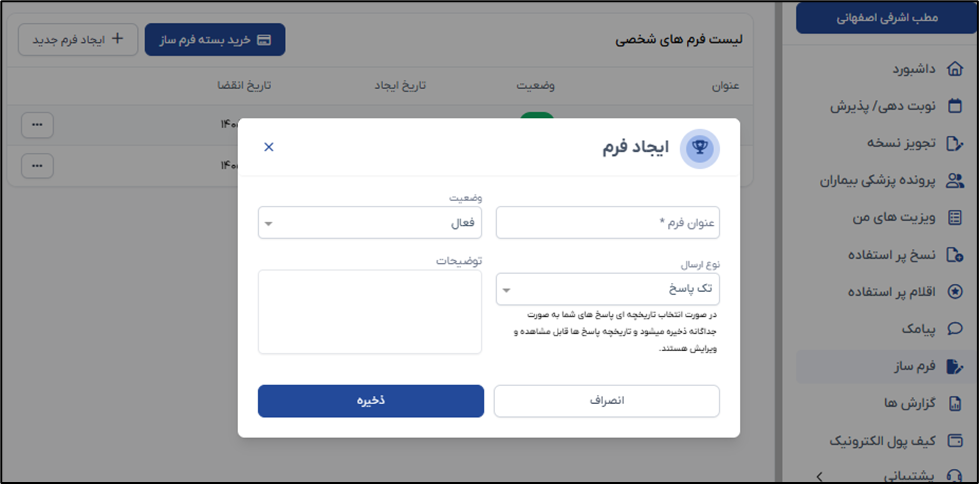
نوع ارسال
۱. ساختار تکپاسخ (جایگزینشونده)
این ساختار برای آن دسته از اطلاعات پزشکی طراحی شده است که در آنها صرفاً آخرین وضعیت بیمار مد نظر است. در فرمهای «تکپاسخ»، هرگاه پزشک در جلسات ویزیت بعدی اطلاعات جدیدی را در فرم وارد کند، این اطلاعات جدید به طور خودکار جایگزین دادههای قبلی میگردد. در نتیجه، سیستم همواره تنها جدیدترین و بهروزترین پاسخِ ثبتشده را در پرونده بیمار نگهداری و نمایش میدهد.
۲. ساختار چندپاسخ (تاریخچهدار)
این مدل مشخصاً جهت بررسی روند درمان و پیگیری تغییرات بالینی بیمار در طول زمان کاربرد دارد. در فرمهای «چندپاسخ»، هر بار که پزشک در یک جلسه جدید فرمی را تکمیل میکند، یک رکورد کاملاً مستقل و جدید در سیستم ایجاد میشود. بدین ترتیب، هیچیک از اطلاعات قبلی حذف یا جایگزین نمیگردد و پزشک معالج میتواند در مراجعات بعدی، تاریخچه کاملی از تمامی پاسخها و فرمهای تکمیلشده در گذشته را به ترتیب زمان مشاهده و ارزیابی نماید.
مدیریت فرم و طراحی سوالات
بعد از ایجاد فرم، شما فرم را در همان صفحه مشاهده خواهید کرد.
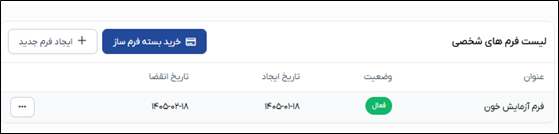
با استفاده از گزینه سهنقطه میتوانید عنوان و نوع فرم را ویرایش نمایید، سوالات فرم را طراحی کنید و یا فرم را حذف نمایید.
با انتخاب گزینه چیدمان وارد صفحه طراحی سوالات میشوید.
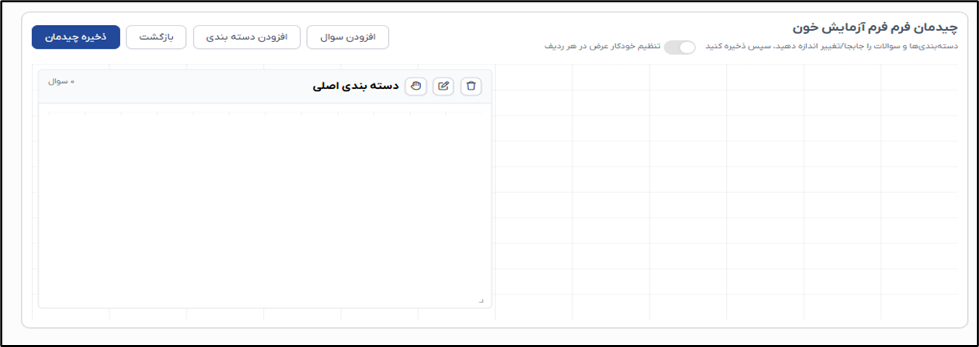
در این صفحه یک دستهبندی اصلی به صورت پیشفرض تعریف شده است. در صورت نیاز به دستهبندیهای دیگر میتوانید با انتخاب دکمه افزودن دستهبندی، دستهبندی جدید ایجاد کنید. برای هر دستهبندی امکان نوشتن توضیحات و انتخاب رنگ وجود دارد.
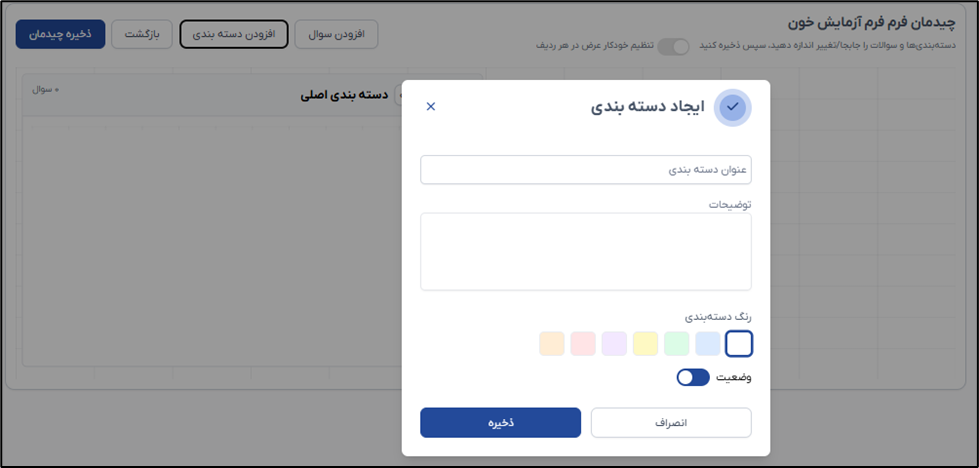
برای ایجاد سوال، دکمه افزودن سوال را انتخاب نمایید.
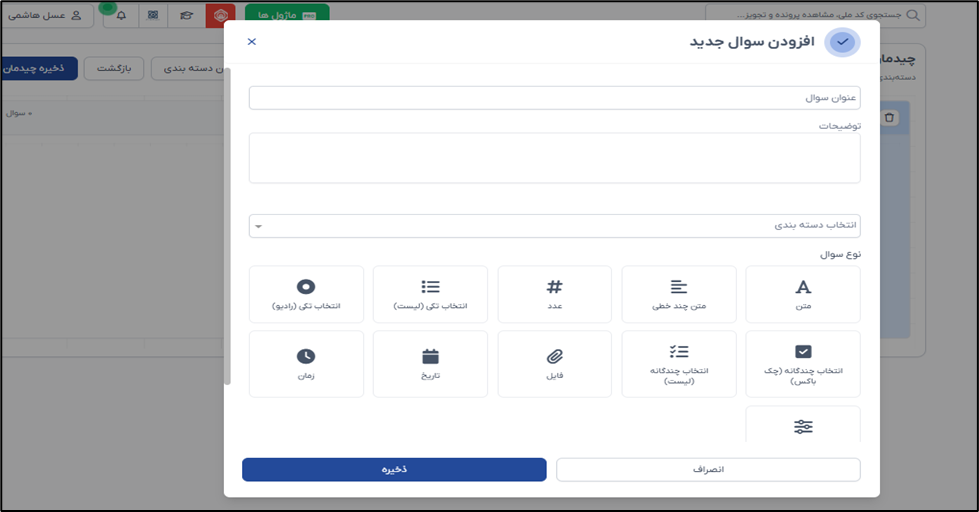
عنوان سوال را تایپ نمایید و در صورت نیاز توضیحات را ثبت نمایید. در صورتی که بیش از یک دستهبندی دارید، دستهبندی مدنظر خود را که سوال در آن قرار میگیرد، انتخاب نمایید.
نوع سوال را انتخاب کنید و با ذخیره کردن اطلاعات واردشده، یک سوال به فرم شما اضافه میشود.
برای هر سوال این روند را تکرار نمایید و در نهایت با دکمه «ذخیره چیدمان» فرم خود را ذخیره کنید.
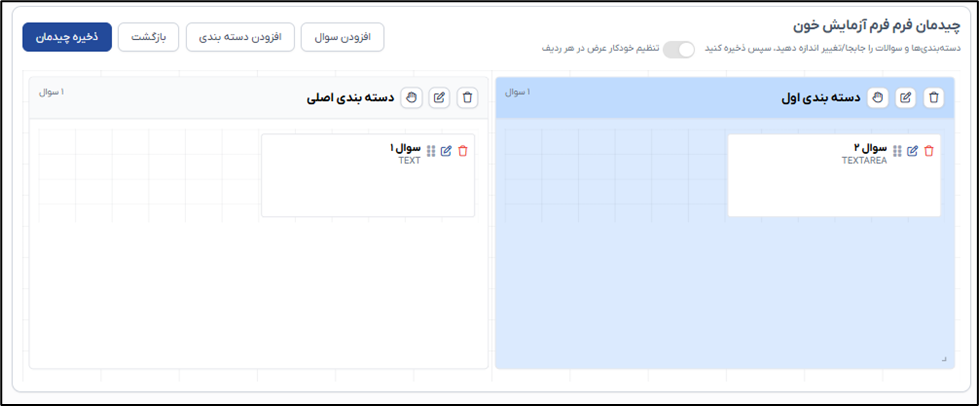
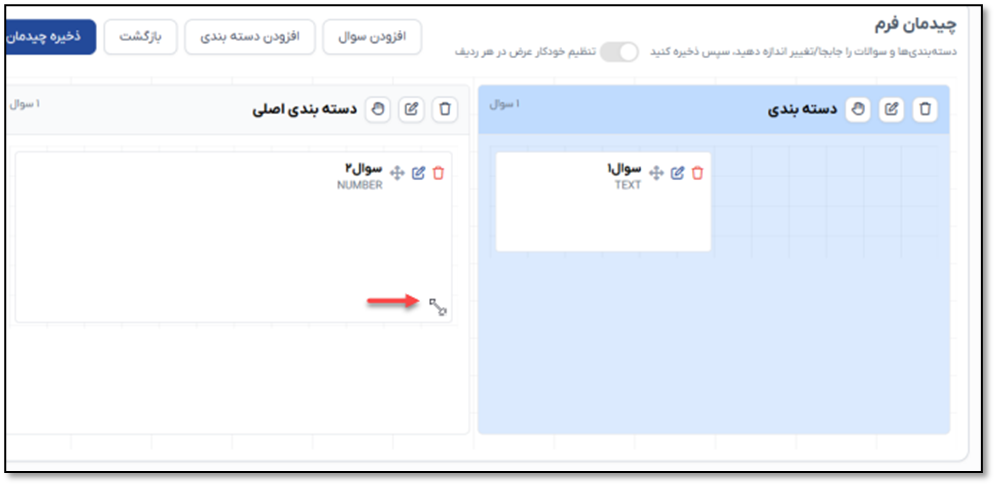
برای جابهجا کردن هر سوال داخل دستهبندی، با استفاده از علامت ✢ جابهجایی را انجام دهید.
با استفاده از ⬌ در گوشه کادر هر سوال، میتوانید سایز هر کادر را تغییر دهید. همچنین میتوانید سایز هر دستهبندی را به همین طریق تغییر دهید.
تنظیمات مشترک سوالات
در ادامه توضیحات انواع سوال و نحوه انجام تنظیمات هر نوع سوال را خواهید دید.
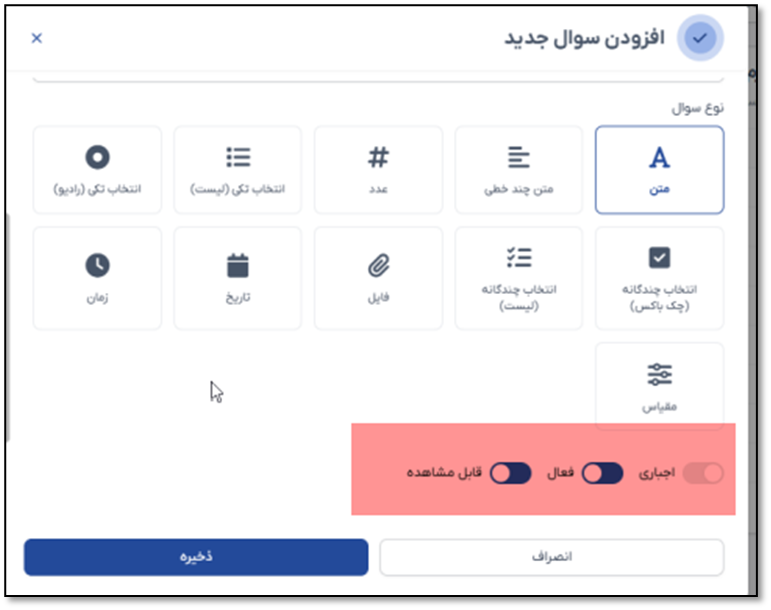
گزینههای مشخصشده در تصویر، در تنظیمات همه سوالات وجود دارد:
- اجباری: در صورت فعال کردن این گزینه، پاسخ دادن به این سوال در هر بار پر کردن فرم اجباری است.
- فعال: با غیرفعال کردن این گزینه سوال غیرفعال میشود و نمیتوان برای این سوال پاسخی ثبت کرد.
- قابل مشاهده: به صورت پیشفرض فعال است. با غیرفعال کردن آن، این سوال در فرم نمایش داده نمیشود.
انواع سوال
متن
در صورتی که سوال از نوع متن باشد، در صورت نیاز میتوانید در قسمت تنظیمات اختصاصی سوال، حداقل و حداکثر کاراکتر را مشخص کنید.
برای متن چندخطی و عدد هم این تنظیمات را میتوان انجام داد، اما اجباری نیست.
متن چندخطی
برای سوالاتی است که نیاز است پاسخ آن در چند خط مجزا ثبت شود.
عدد
نوع عدد برای سوالاتی است که پاسخ آن از نوع عدد است.
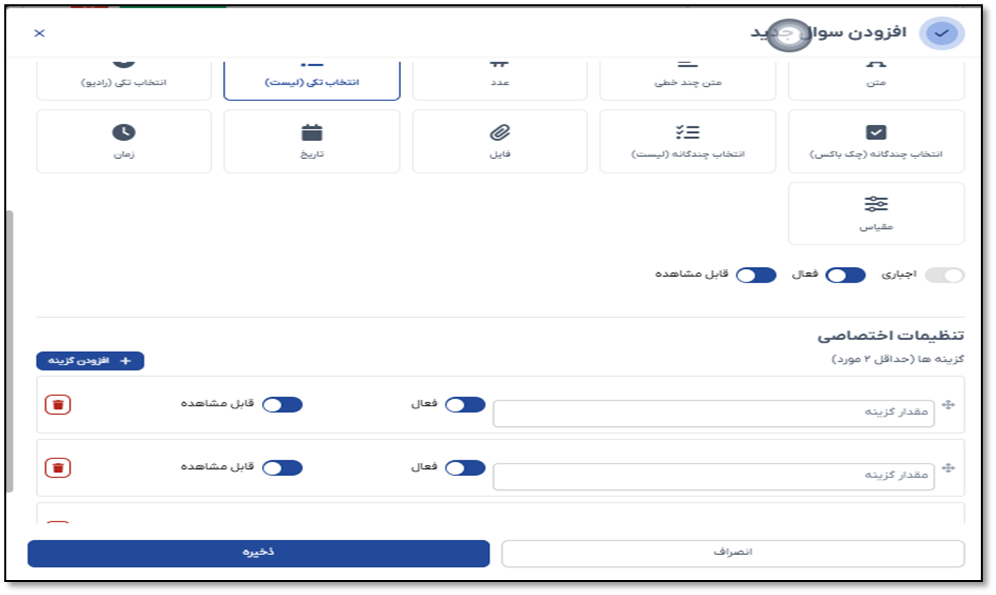
نمایش سوال در زمان تکمیل فرم:
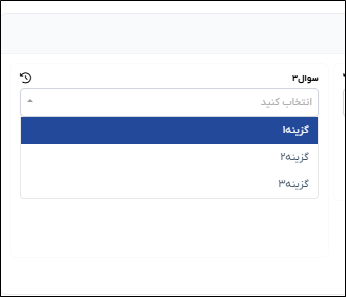
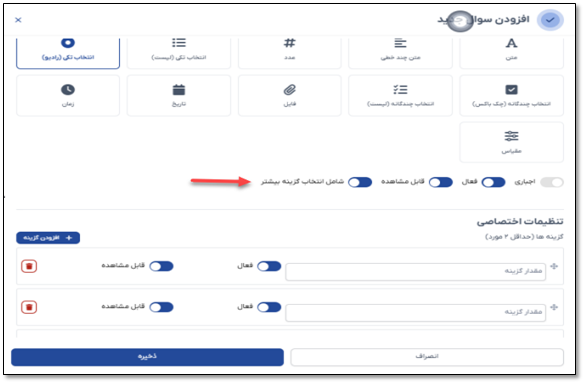
انتخاب تکی (رادیو)
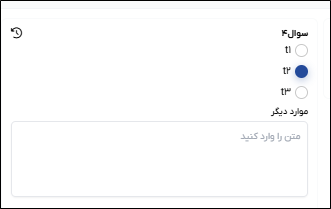
در این سوال شما باید گزینههای مد نظر را در تنظیمات این سوال اضافه کنید. به علاوه، با فعال کردن گزینه «شامل انتخاب گزینه بیشتر»، امکان اضافه کردن اطلاعات دلخواه در زمان پاسخ وجود دارد.
در این نوع سوال امکان انتخاب یک گزینه را دارید.
نمایش سوال در زمان پاسخدهی:
انتخاب چندگانه (چکباکس)
تنظیمات این سوال دقیقاً مشابه سوال «انتخاب تکی (رادیو)» است، اما در این سوال امکان انتخاب چند گزینه به صورت همزمان در زمان ثبت پاسخ را دارید.
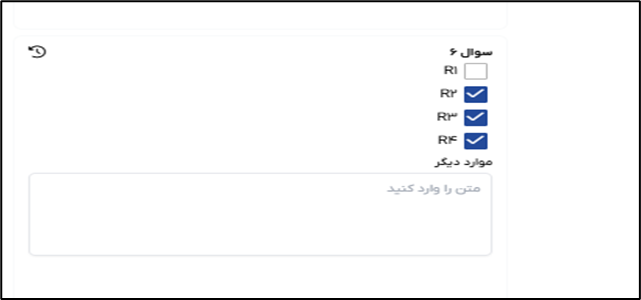
انتخاب چندگانه (لیست)
نحوه انجام تنظیمات این سوال مانند سوال «انتخاب تکی (لیست)» است. در این سوال امکان ثبت چند پاسخ به صورت همزمان را دارید.
فایل
سوال از نوع فایل به شما امکان ثبت مدارک و تصاویر را در فرم میدهد. این سوال به طور همزمان نیاز به فعال بودن ماژول «ذخیره تصاویر مدارک پزشکی و قلم نوری» دارد و تصاویر در پرونده بیمار نیز به صورت private ذخیره میشوند.
در صورت نیاز میتوانید تنظیمات مربوط به حجم مدارک را مشخص کنید (اجباری نیست).
تاریخ
در صورت نیاز به ثبت تاریخ میتوانید این سوال را به فرم اضافه کنید.
در صورت نیاز میتوانید تنظیمات مربوط به تاریخ را مشخص کنید (اجباری نیست).
زمان
برای مشخص کردن زمان از این سوال استفاده نمایید.
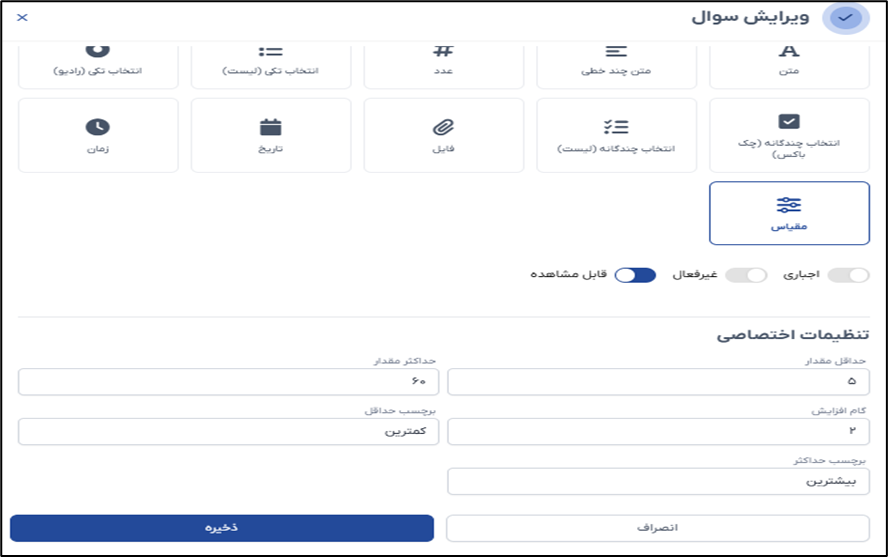
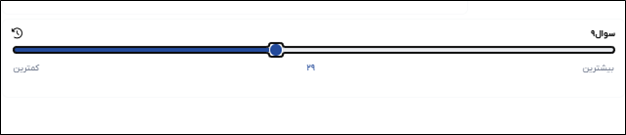
مقیاس
برای مشخص کردن مقیاس بین یک بازه مقداری استفاده میشود.
در تنظیمات، حداقل و حداکثر مقدار (اجباری) و در صورت نیاز برچسب حداقل و حداکثر را مشخص کنید.
تمام سوالات تا زمانی که برای آنها پاسخی ثبت نشده باشد، امکان ویرایش و حذف را دارند.
